Comment utilise-t-on POKO ?
Avant toute chose, crée toi un compte GitHub. « C’est entièrement gratuit »
1ère étape :
Aller sur cette page GitHub : poko-website-builder
Vérifie bien que tu es connecté sur ton compte.
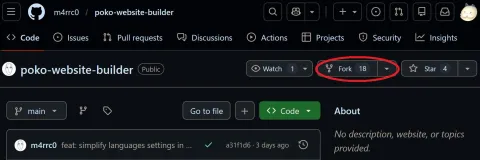
Première chose à faire cliquer sur "Fork".
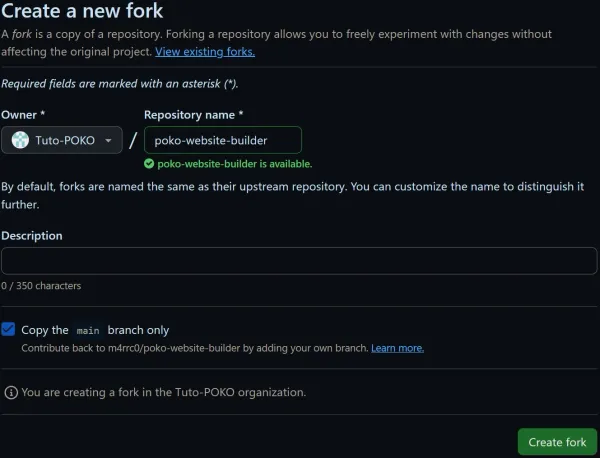
Tu peux ajouter une description à ton nouveau projet et le renommer.
Puis clique sur " Create fork " pour valider.
Tu obtiens un nouvel onglet avec une copie du " website-builder " qui sera sur ton nouveau compte GitHub .
Félicitation c’est ton nouveau bébé , prend en soins.
2éme étape :
Il te faut maintenant un TOKEN.
Un TOKEN (ou jeton d’accès)_ est une chaîne secrète utilisée à la place d’un mot de passe pour s’authentifier auprès de GitHub via l’API ou la ligne de commande; il donne des droits d’accès limités selon les permissions qu’on lui donne._
Tu pourras le créer en passant par ce lien TOKEN.
Tu peux :
A) Renommer ton TOKEN 1.
B) Mettre une description 2.
C) Définir le propriétaire 3.
D) Choisir une date d’expiration (si tu souhaites donner un accès temporaire) 4.
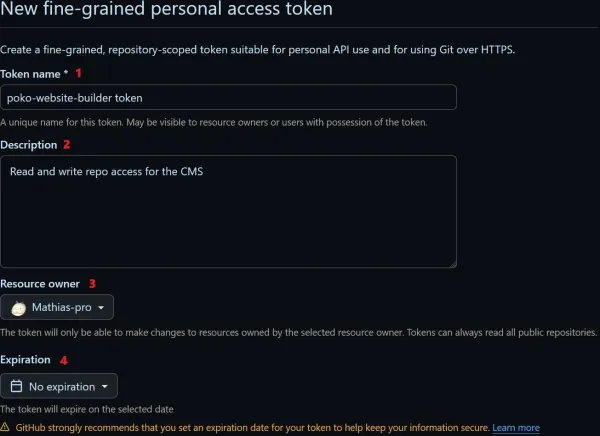
E) Choisir le type d’accès 5.
F) Choisir le type d’accès 6.
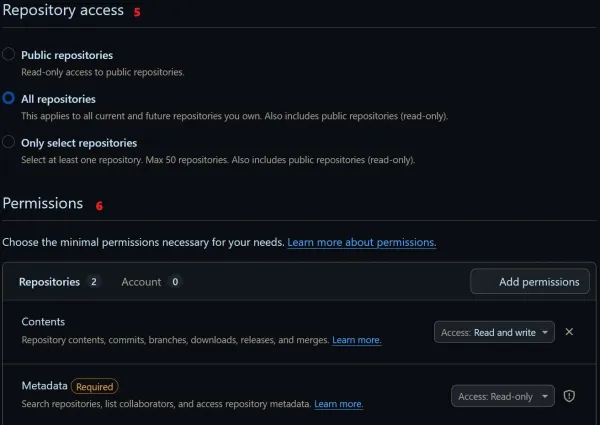
G) Et enfin générer le TOKEN 7.
À savoir :
• Si tu as bifurqué le dépôt dans une organisation, change le " Resource Ownerpour " correspondre au nom de ton organisation.
• N’hésite pas à définir une date d’expiration ou à restreindre le " Repository access ".
Le but étant d’avoir un TOKEN de secours pour pouvoir accéder à ton projet de n’importe où (garde bien une date d’expiration illimitée).
Bravo, tu as créé ton premier TOKEN.
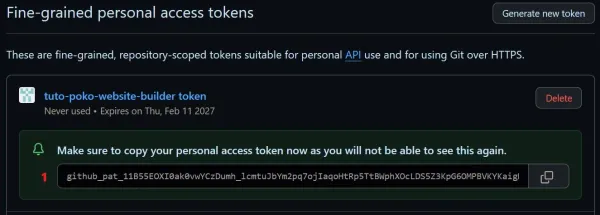
Copiez la valeur du TOKEN " 1 " et enregistrez-la dans un endroit sûr. (comme un gestionnaire de mots de passe).
• ⚠️ Ne partagez pas ce jeton avec qui que ce soit.
• ⚠️ Vous ne serez pas en mesure de lire le jeton de Github après avoir quitté la page (vous pouvez toujours en créer un nouveau cependant).
3éme étape:
On vas maintenant héberger ta page internet via GitHub.
Pour d'autre hébergeur c'est par ici.
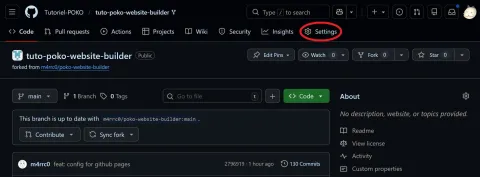
A) Commence par aller dans " Settings " .
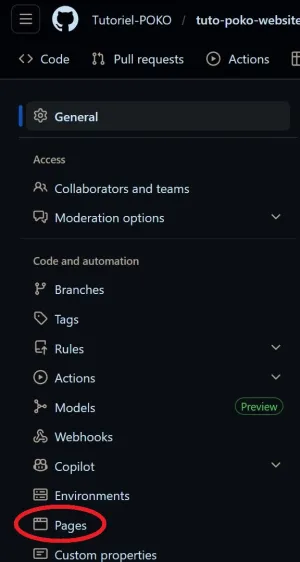
B) Clique sur " Pages ".
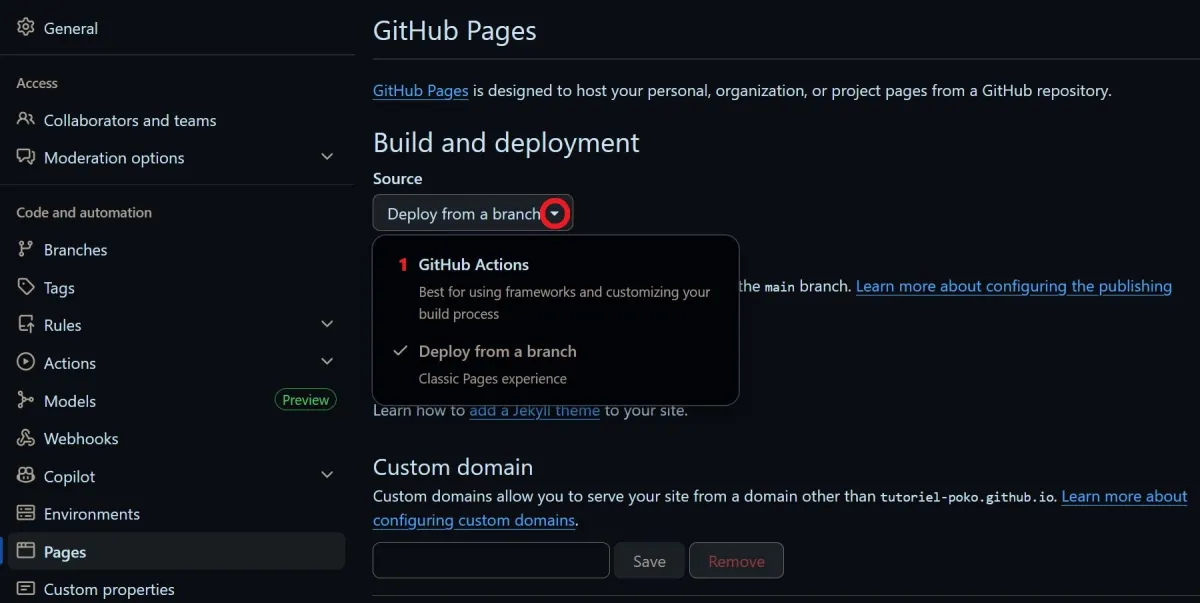
C) Clique sur le menu déroulant puis sur " GitHub Actions " 1.
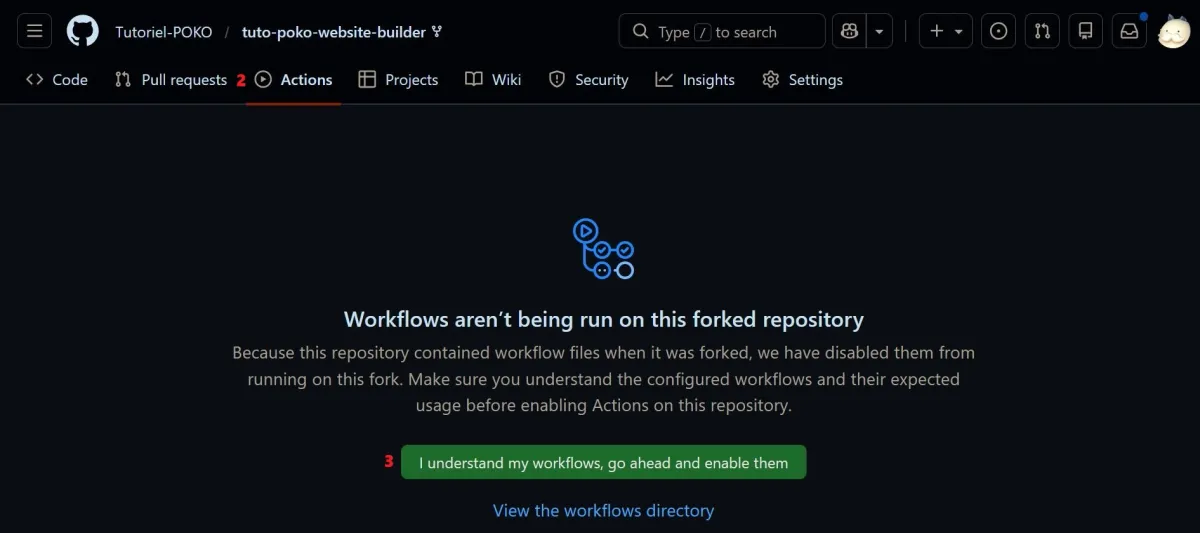
D) Vas maintenant dans l'onglet principale " Actions " 2 puis clique sur " I understand my workflows, go ahead and enable them " 3.
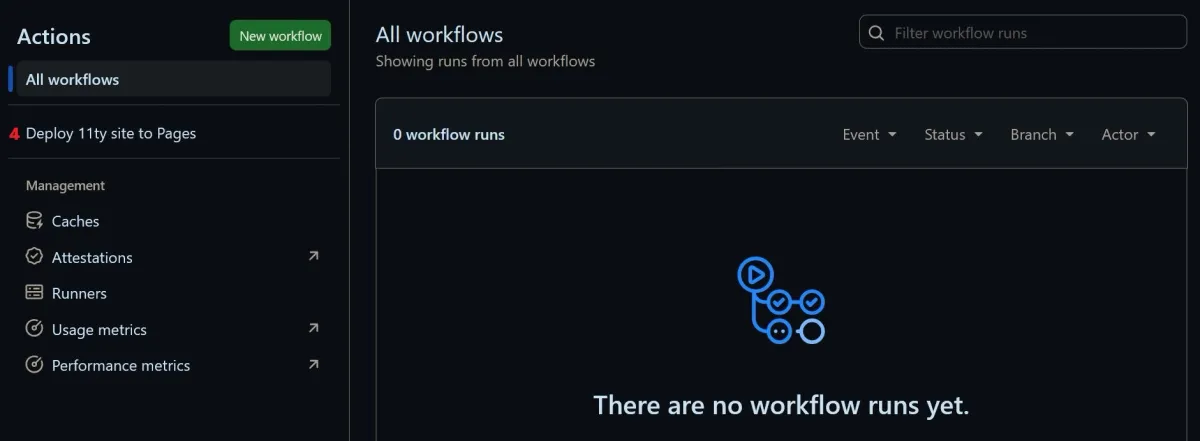
E) Clique sur " Deploy 11 ty site to pages " 4.
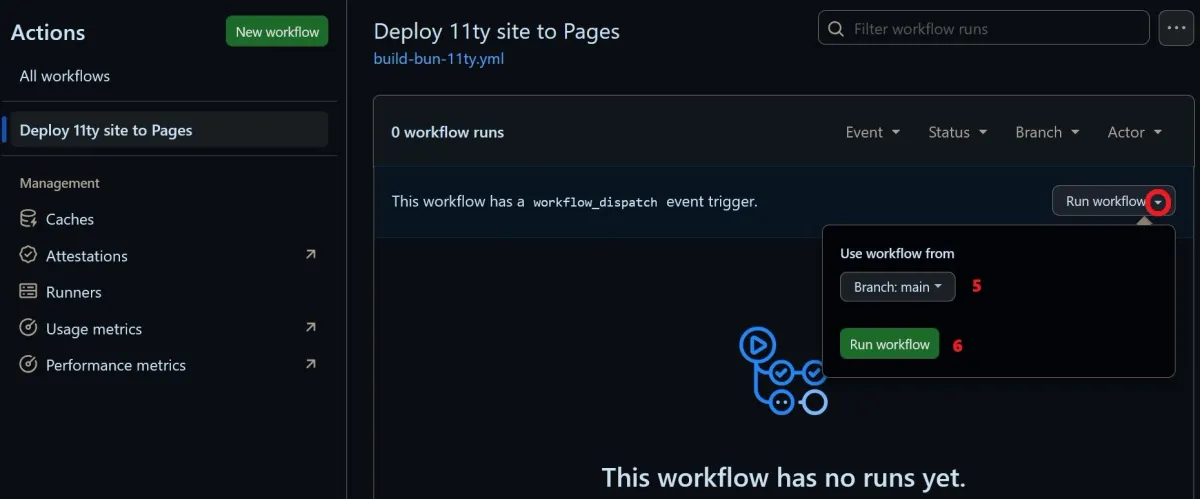
F) Déroule " Run workflow " et vérifie que tu es bien sur main 5 puis valide 6.
4éme étape :
Ton site est maintenant hébergé ;p
On doit maintenant accéder au CMS pour pouvoir le configurer.
---->In Progress<----(pas d'image)
- Trouvez l'URL de ton projet en allant sur " Actions ". Clique sur le dernier update en date. Tu y trouveras le lien vers ton sites(par ex. https://project-name.pages.dev)
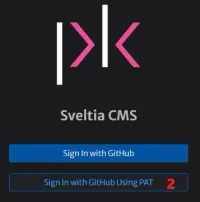
- Ouvrez l'URL dans ton navigateur et ajoutez " /admin " juste à la fin (Par ex. https://project-name.pages.dev/admin). Tu devrais voir l'écran de connexion CMS.
Clique sur "Sign in with GitHub Using PAT" 2.
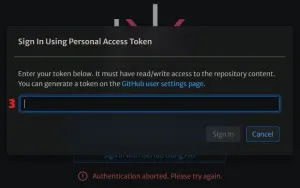
Tu doit coller le TOKEN que tu as précieusement sauvegardé au début 3.
Bienvenue sur ton CMS.
CMS : " Content managment systèm " est le système de gestion de ton site web.
On vas maintenant configurer celui-ci pour que tu puisse enfin commencer ton site.
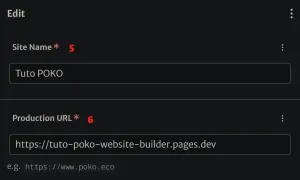
Commence par aller dans "settings" 4.

A) Nomme ton site 5.
B) Colle l’URL de ton site sans oublier le " https:// " et en enlevant tout ce qui a après " .dev " 6.
C) Ouvre le volet " Languages " et choisi ta langue.
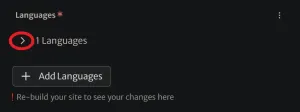
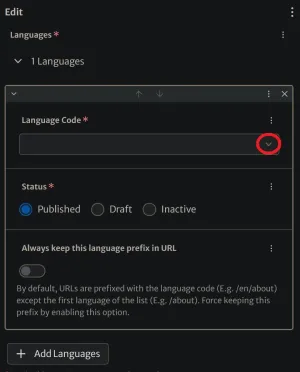
Vérifie que tu as bien complété tous les champs contenant une astérisque " * ".
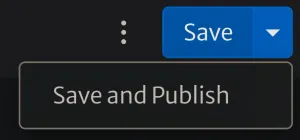
E) Sauvegarde avec " Save and Publish " que tu trouveras en haut à gauche de ta page.
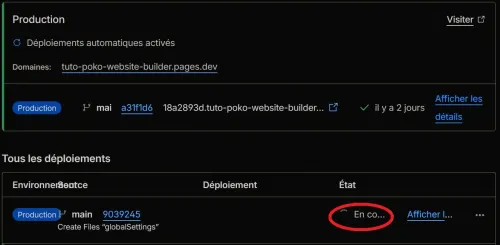
F) Attends le temps que Cloudflare valide la modification (ça peut prendre un peu de temps).
G) Une fois validé, rafraichi ta page web. Si tu as ce visuel, bravo, tu as fini la configuration de ton site.
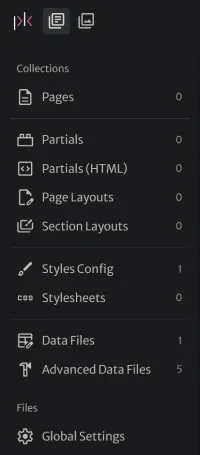
Tu as maintenant accès à tous les outils pour faire ta mise en page et créé ton site internet personnaliser avec POKO.